Sık sorulan sorular
Destek ekibimize en sık gelen soruların yanıtlarını burada topluyoruz.
Rusya Shadowsocks’u engellemeye başladı. Bebra çalışmaya devam edecek mi?
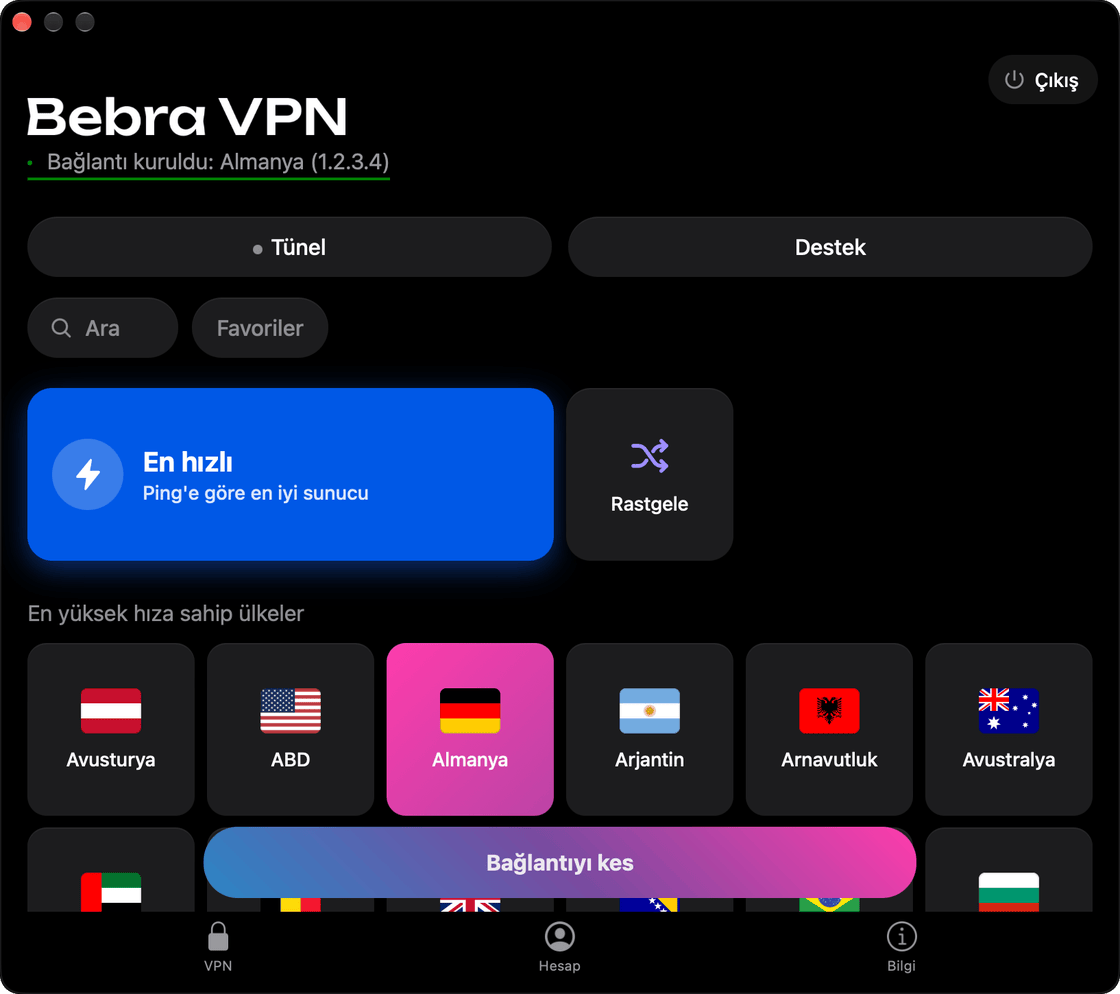
Evet, uygulamalarımız çalışıyor. Bebra, Shadowsocks’un yanı sıra VLESS + REALITY, XHTTP ve Hysteria2 kullanır. Uygulama protokolü ve en hızlı rotayı sizin için seçer; bir rota çalışmayı bırakırsa kendiliğinden başka bir rotaya geçer.
Sitemiz engellenebilir. Böyle bir durumda başka bir alan adına taşınırız. Sitemiz açılmazsa güncel adresini öğrenmek için destek ekibimize yazın (bağlantılar uygulamada).
Rusya’da VPN kullanmak yasal mı?
Evet. Yasa, bireylerin VPN kullanmasını yasaklamıyor. Gereklilikler kullanıcılar için değil, VPN hizmetlerinin kendileri için geçerli.
Kayıt (log) tutuyor musunuz?
Ziyaret ettiğiniz sitelerin kaydını tutmuyoruz ve trafiğinizin içeriğini saklamıyoruz. Hizmeti çalıştırmak ve kötüye kullanıma karşı korumak için gereken teknik veriler ve bunları ne kadar süre sakladığımız Gizlilik Politikamızda açıklanmıştır.
Kaç cihaz bağlayabilirim?
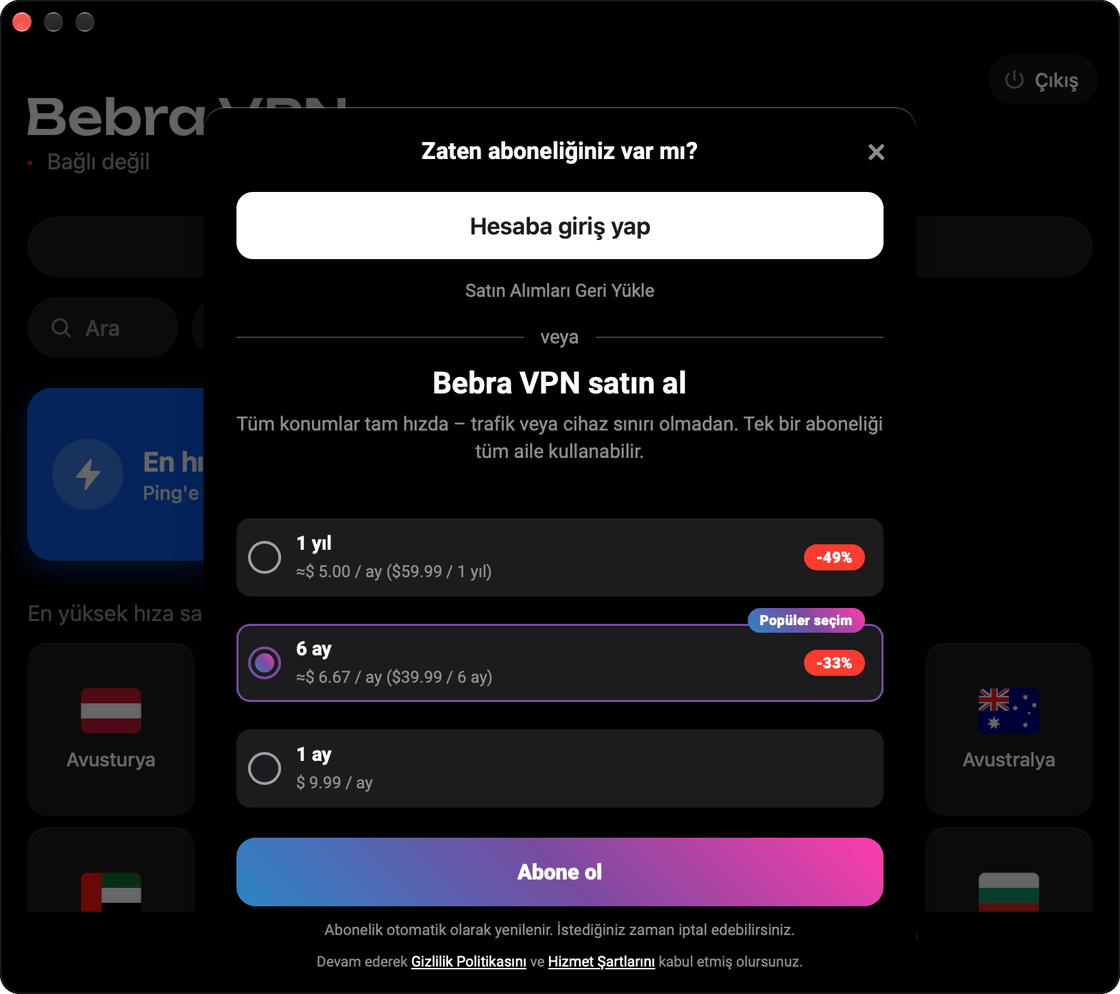
Cihaz sayısında sınır yok.
Hesabınıza istediğiniz kadar cihazda giriş yapabilirsiniz.
Aboneliğimi ailem ve arkadaşlarımla paylaşabilir miyim?
Evet. Onların cihazındaki uygulamada Bebra hesabınıza giriş yapmanız yeterli.
Trafik sınırı var mı?
Hayır, trafik sınırı yok.
Abonelikte kaç IP adresi var?
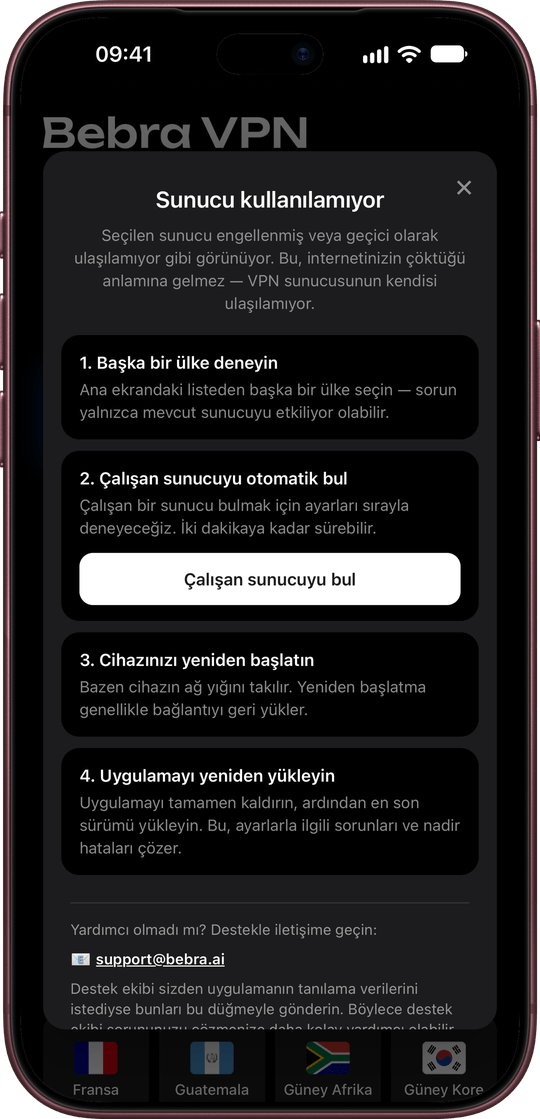
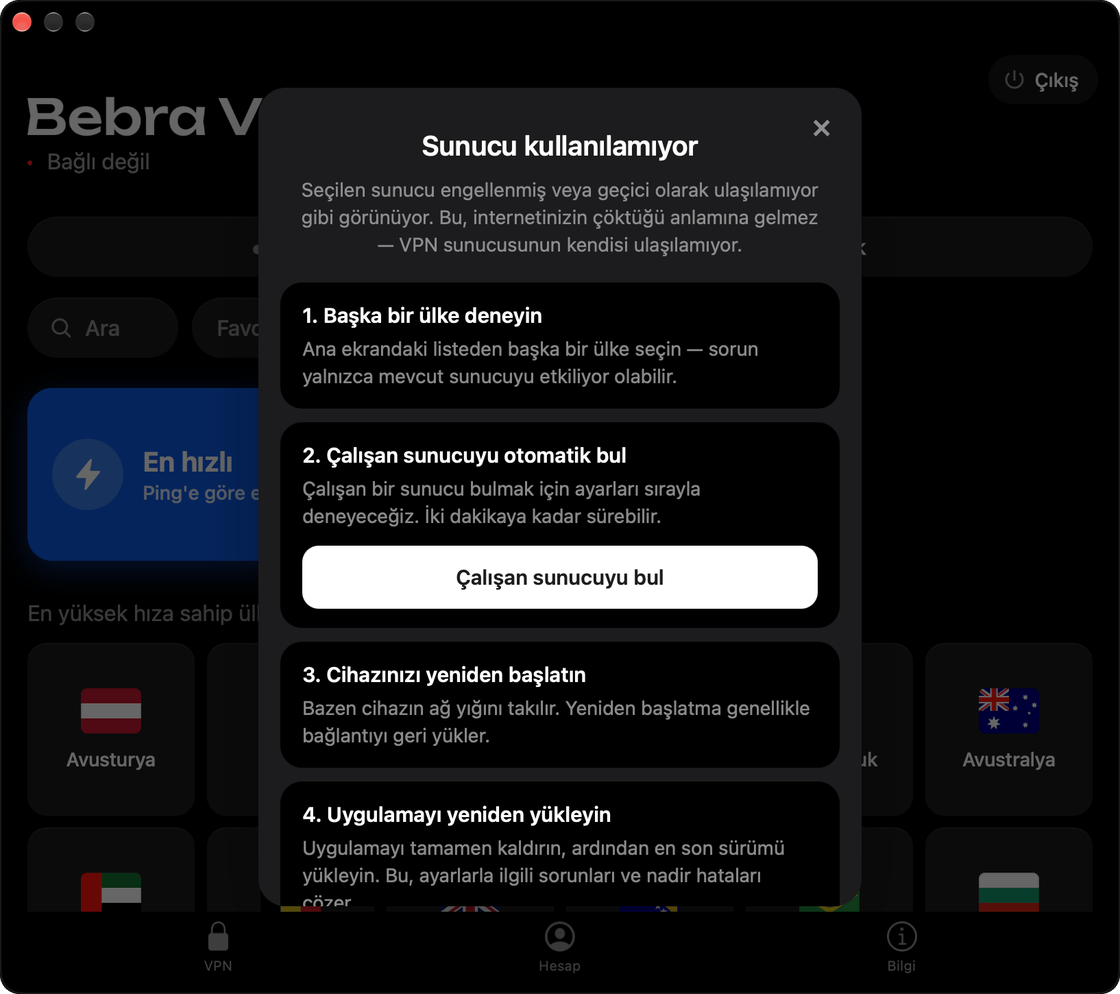
Birden fazla. Her konumda birkaç rota vardır: biri çalışmayı bırakırsa uygulama kendiliğinden başka birine geçer. Uygulamadaki Çalışan sunucuyu bul düğmesi de yeni IP adresleri alır.
Bebra Türkmenistan’da çalışıyor mu?
Evet, Bebra Türkmenistan’da çalışıyor.