TR
Bebra’yı deneyinDeneyin

Yardım merkezi

Sık sorulan soruların yanıtları ve adım adım kurulum rehberleri.

macOS için Bebra

Mac’e kurulum: web sitemizdeki sürüm veya Mac App Store sürümü.

  1. Bebra’yı indirin

    Mac için iki sürüm var. Rusya’dan web sitemizdeki sürümü kullanmak daha kolay: bu sürümde aboneliği Rus kartıyla ödeyebilirsiniz, Rusya Mac App Store’unda ise Bebra yok. Bebra.dmg dosyasını indirip açın, Bebra’yı “Uygulamalar” klasörüne sürükleyin ve oradan başlatın. macOS internetten indirilen uygulamayı açmak isteyip istemediğinizi sorarsa “Aç” düğmesine tıklayın.

    Ya da Bebra’yı Mac App Store’dan yükleyin (Rusya’dan geçici App Store hesabıyla):

    Mac App Store
  2. Bebra’yı açın

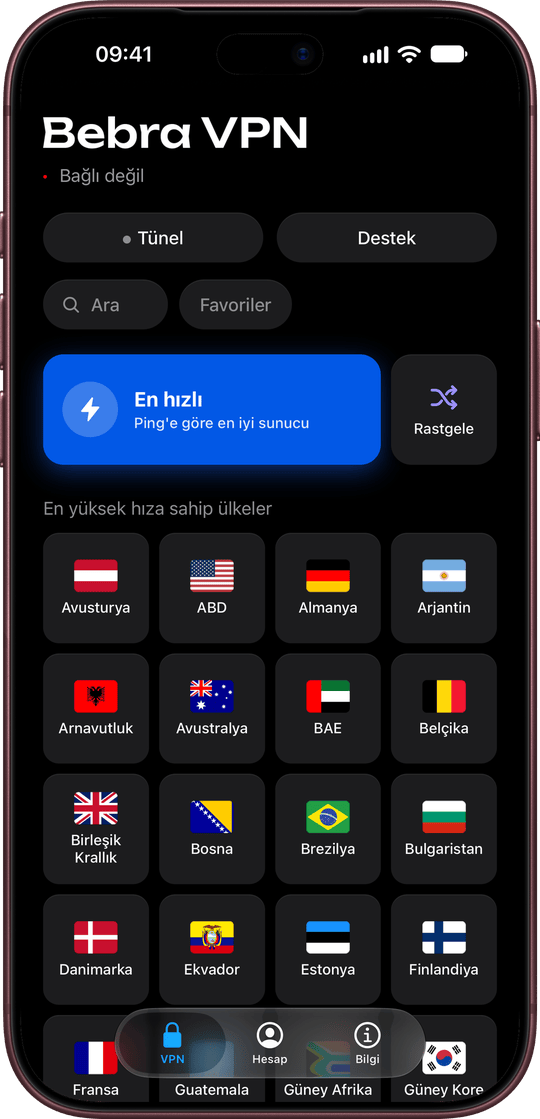
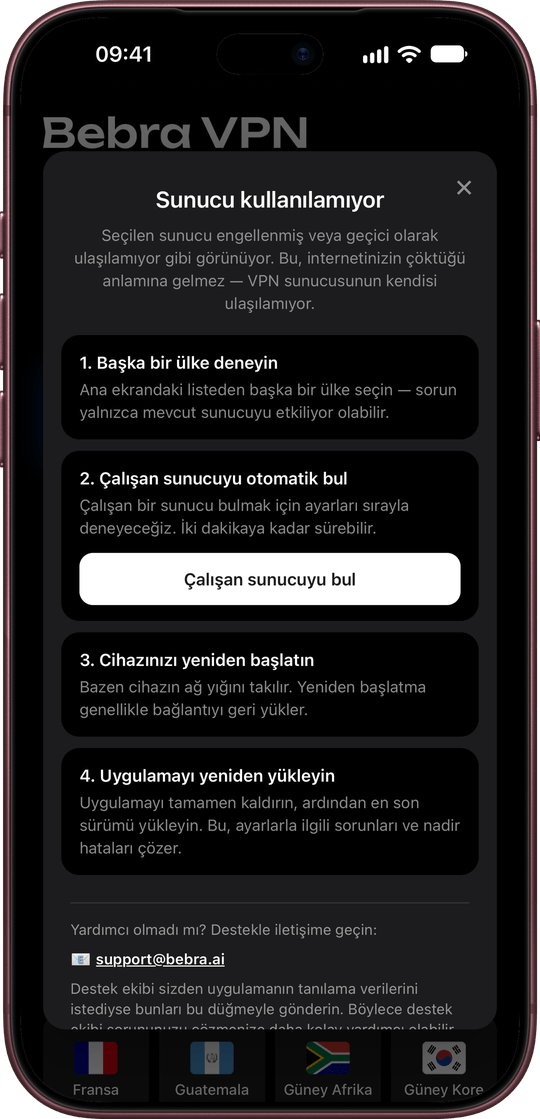
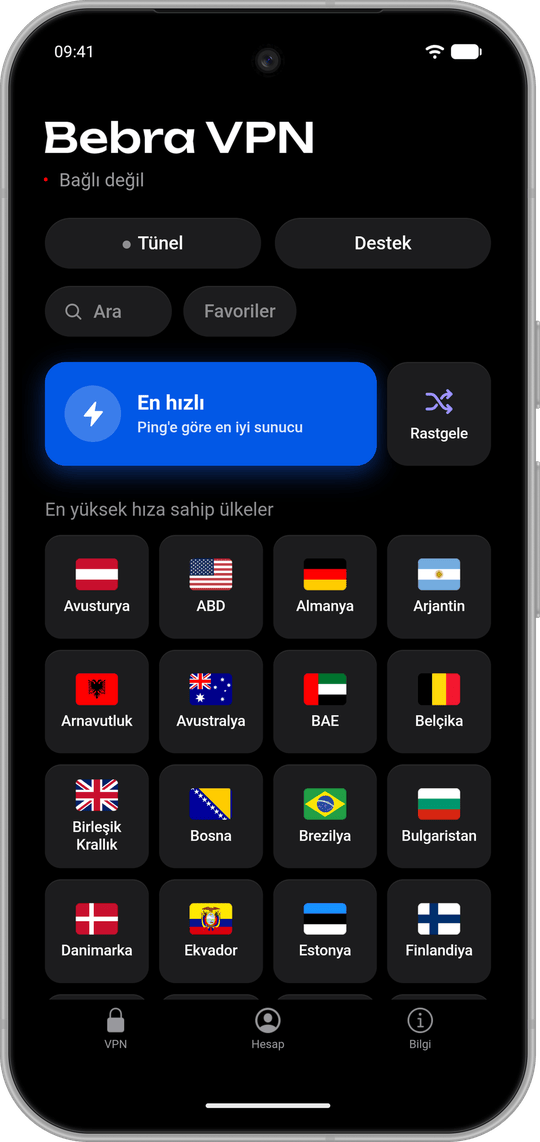
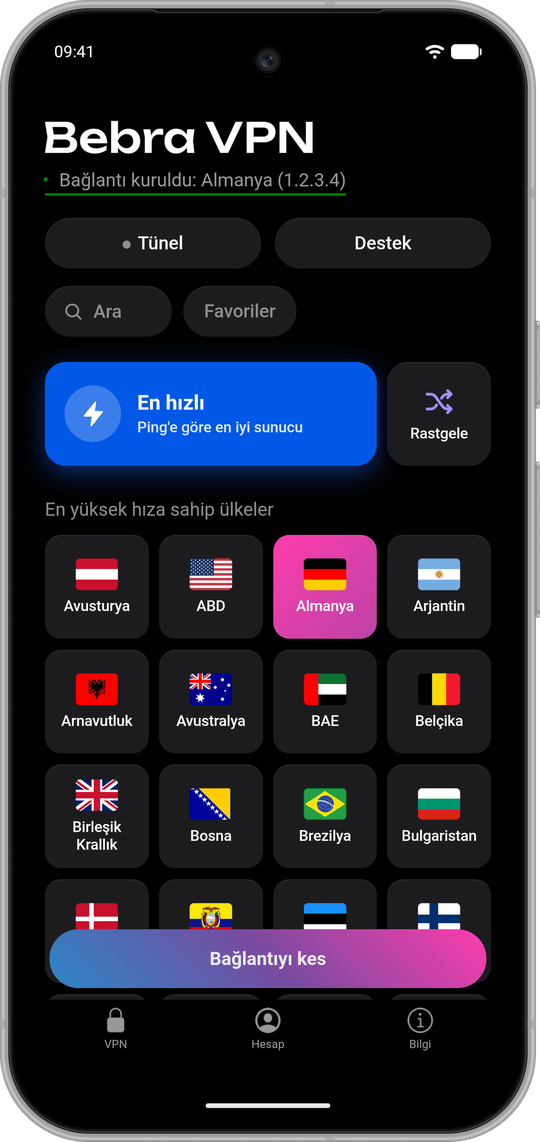
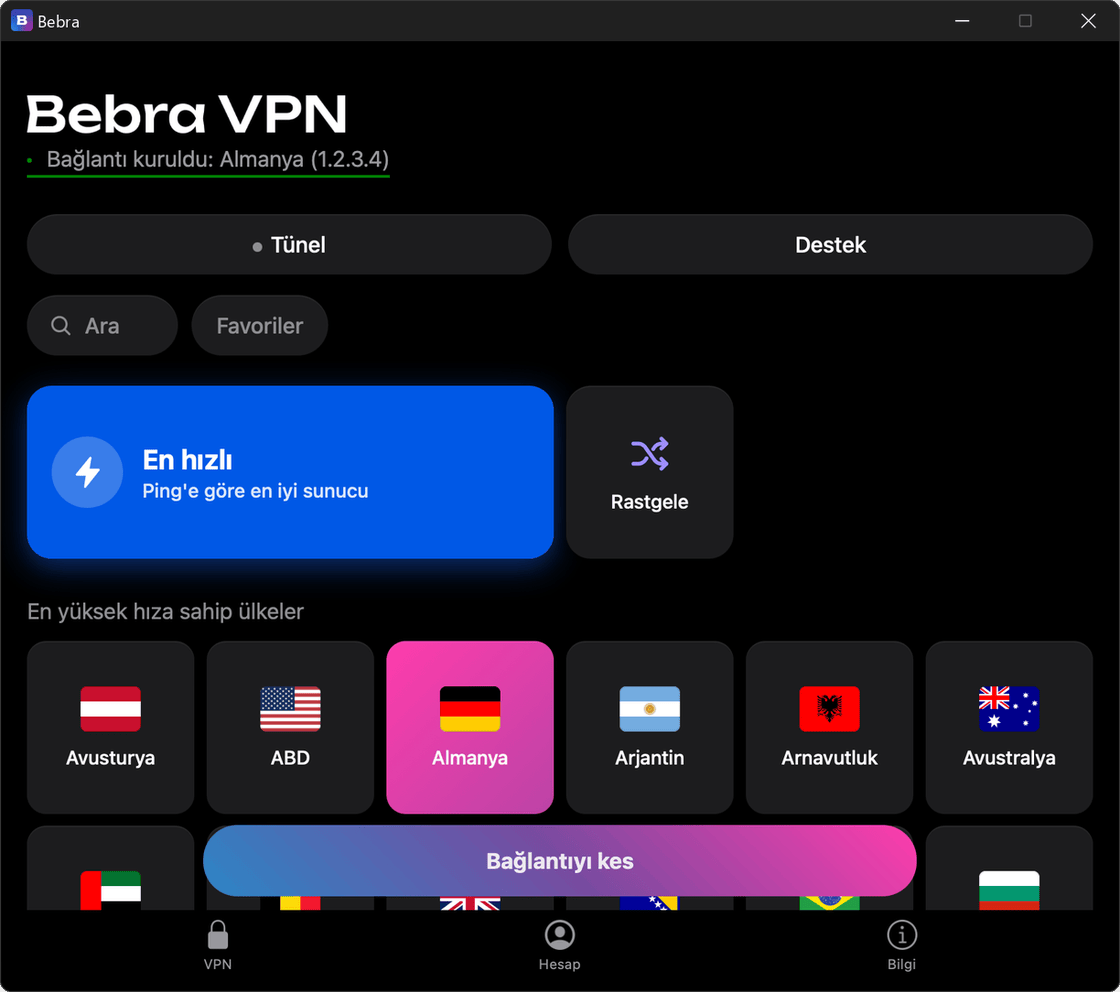
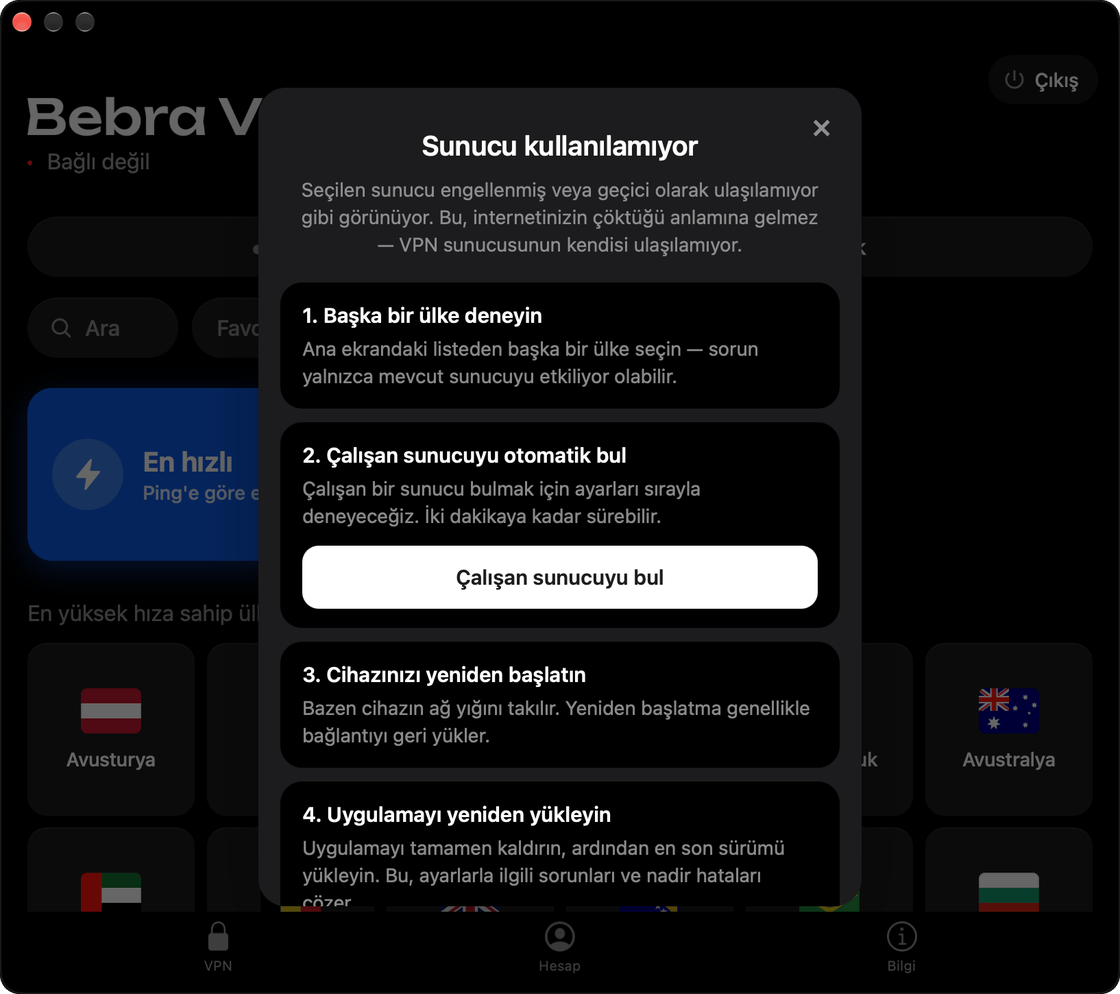
    İlk açılışta uygulama “Hoş geldiniz!” ekranını gösterir ve sizin için kendiliğinden anonim bir hesap oluşturur: kayıt olmanız gerekmez. Ardından ülke listesinin bulunduğu ana ekran açılır. İlk hazırlık uzun sürerse uygulama çalışan bir ayna bulmayı önerir: “Aynayı otomatik seç” düğmesine tıklayın.

    “En hızlı” sizi ping değerine göre en iyi sunucuya, “Rastgele” ise rastgele bir ülkeye bağlar.

  3. Web sitesi sürümü: sistem uzantısına izin verin

    Web sitemizdeki sürüm ilk açılışta ağ sistem uzantısına izin vermenizi ister. “Sistem Ayarları” → “Genel” → “Giriş Öğeleri ve Uzantılar” → “Ağ Uzantıları” bölümünü açın ve orada Bebra’yı etkinleştirin. macOS 13 ve 14’te “Sistem Ayarları” → “Gizlilik ve Güvenlik” bölümünü açıp “İzin Ver” düğmesine tıklayın; macOS 12’de “Sistem Tercihleri” → “Güvenlik ve Gizlilik” bölümündeki “İzin Ver” düğmesine tıklayın.

    Bebra “VPN sistem uzantısına izin verin” penceresini gösterirse içindeki “Ayarları Aç” düğmesi doğrudan ilgili bölümü açar. Bebra veya macOS Mac’i yeniden başlatmanızı isterse yeniden başlatın. Mac App Store sürümünde bu adım gerekmez.

  4. Zaten aboneliğiniz var mı? Hesabınıza giriş yapın

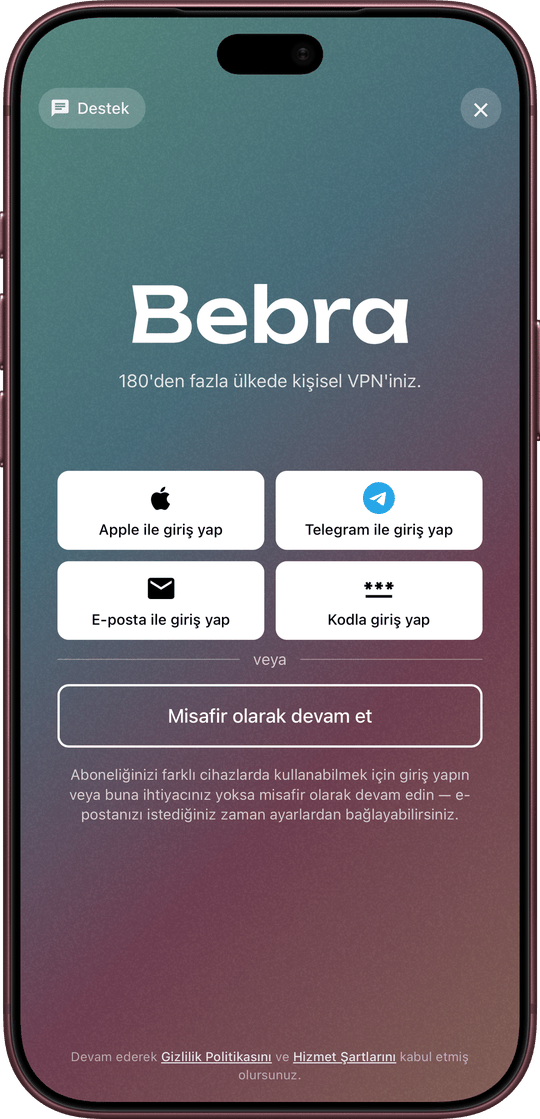
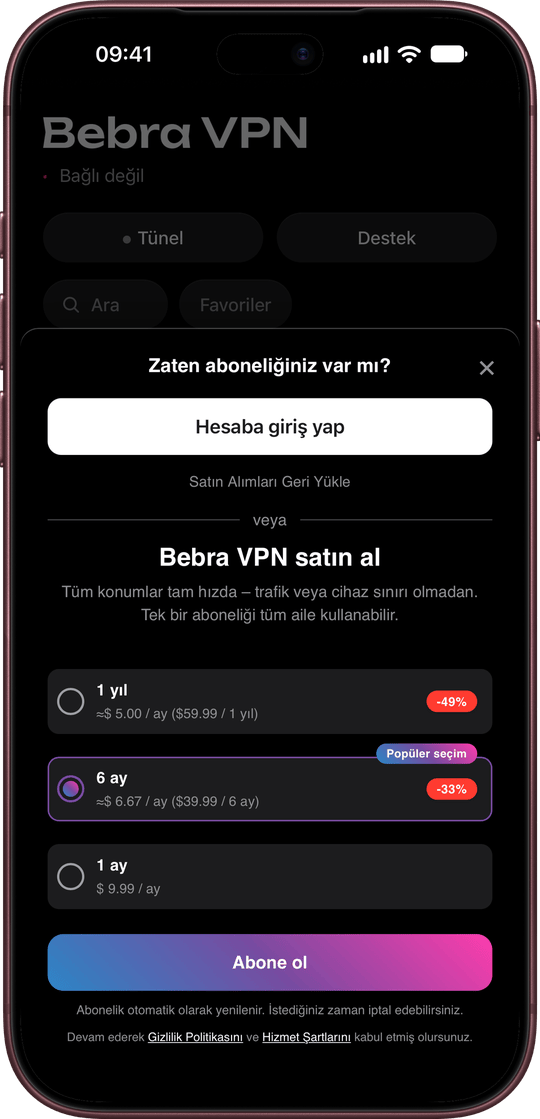
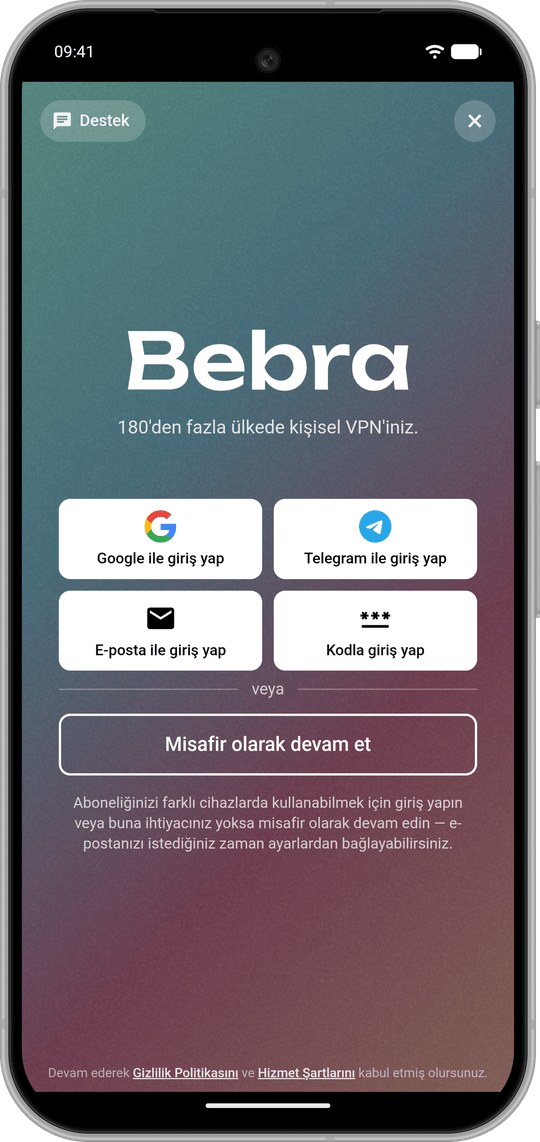
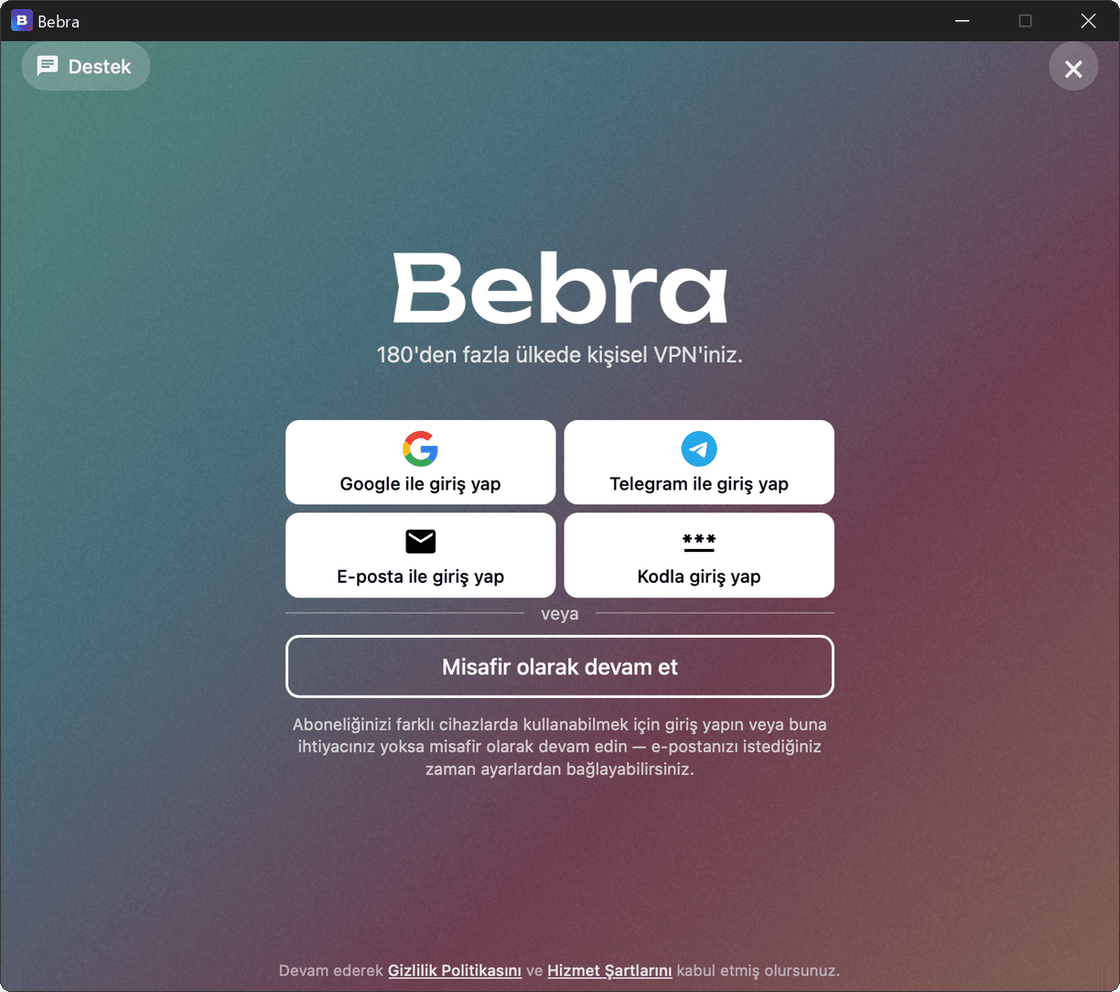
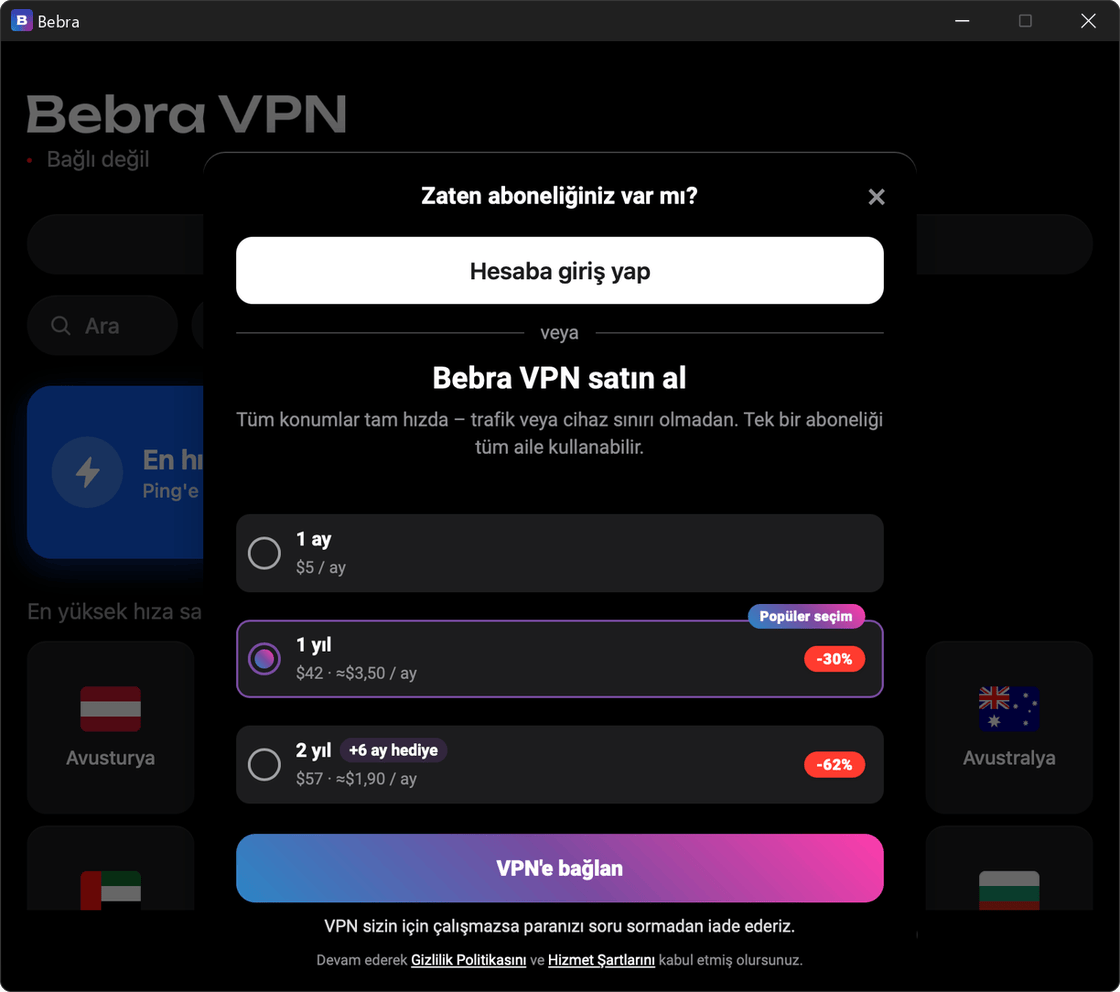
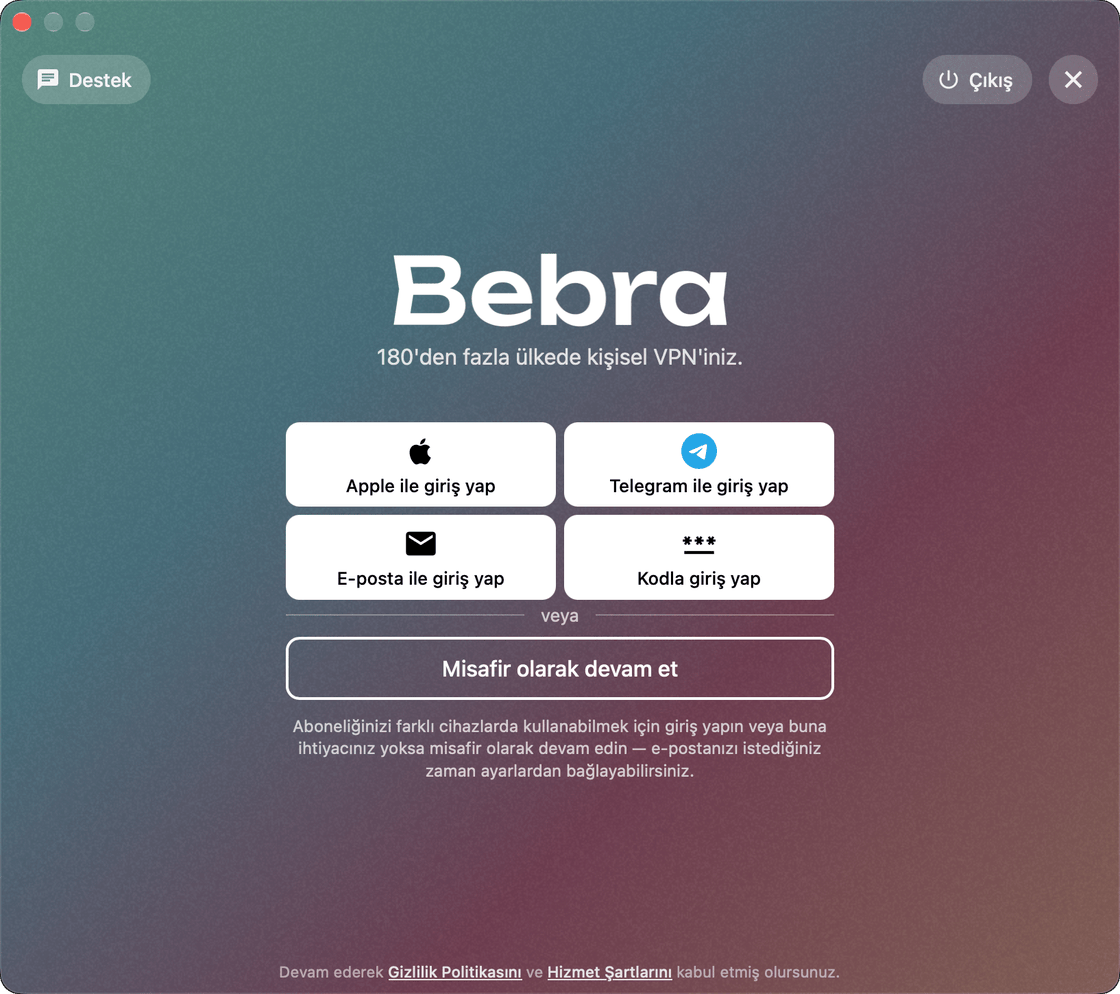
    Bebra için web sitesinde veya başka bir cihazda zaten ödeme yaptıysanız yeni abonelik almanız gerekmez. Herhangi bir ülkeye tıklayın ve açılan satın alma penceresinde “Hesaba giriş yap” düğmesine tıklayın. Daha önce hangi yöntemle giriş yaptıysanız onu seçin: “Apple ile giriş yap” (web sitesi sürümünde giriş tarayıcıda açılır), “Telegram ile giriş yap”, “E-posta ile giriş yap” (aboneliğin bağlı olduğu e-posta adresini girin) veya “Kodla giriş yap”.

    Giriş kodu, aboneliğinizin zaten çalıştığı cihazdaki Bebra’da gösterilir: “Hesap” → “Başka bir cihazda giriş yap”. Giriş yapmaktan vazgeçtiyseniz “Misafir olarak devam et” düğmesine tıklayın.

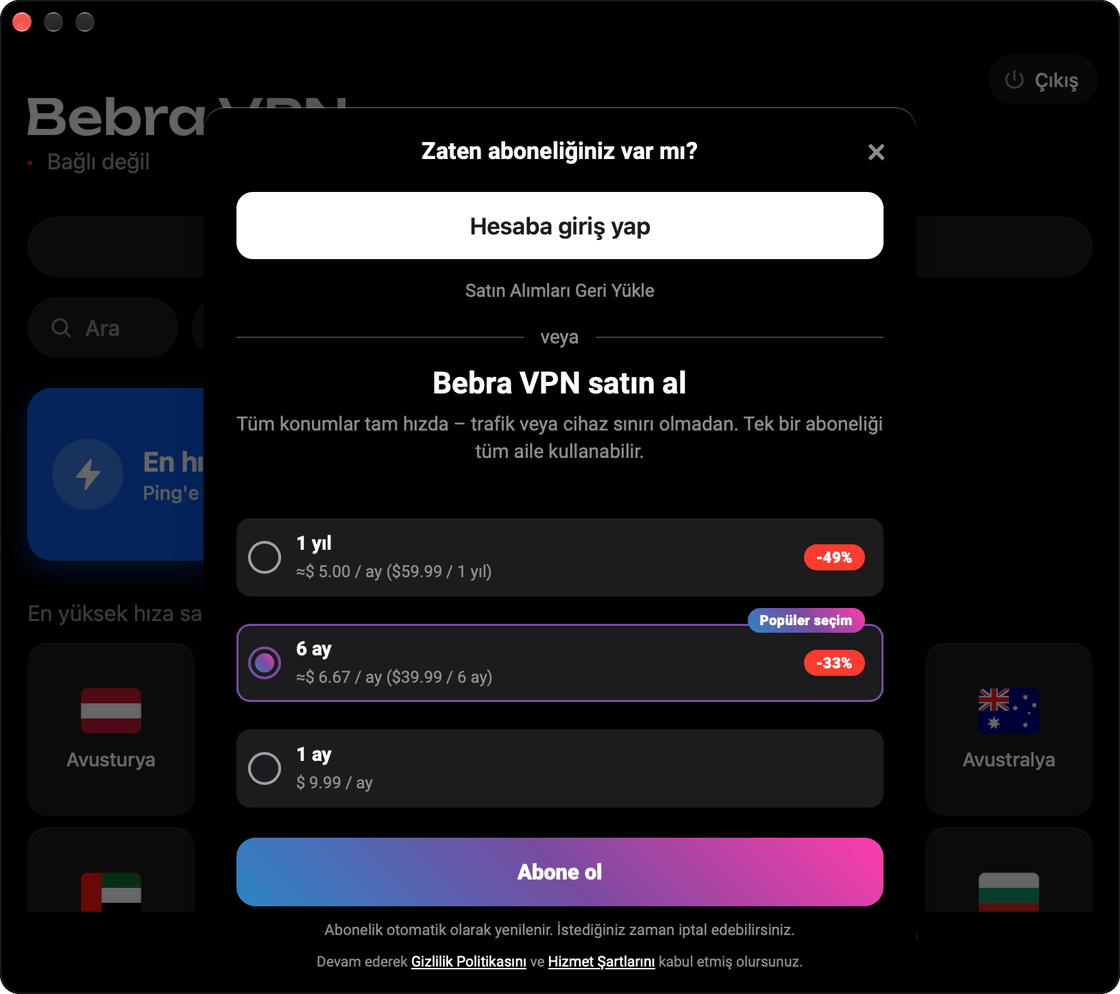
    Mac App Store sürümünde, aboneliği App Store’da aynı Apple ID ile aldıysanız satın alma penceresinde “Satın Alımları Geri Yükle” düğmesine tıklayın. Bu satın alma e-posta veya Telegram ile açılmış bir hesaba bağlıysa Bebra hangi hesaba giriş yapmanız gerektiğini yazar: yukarıda anlatıldığı gibi o hesaba giriş yapın.

  5. Web sitesi sürümü: abone olun

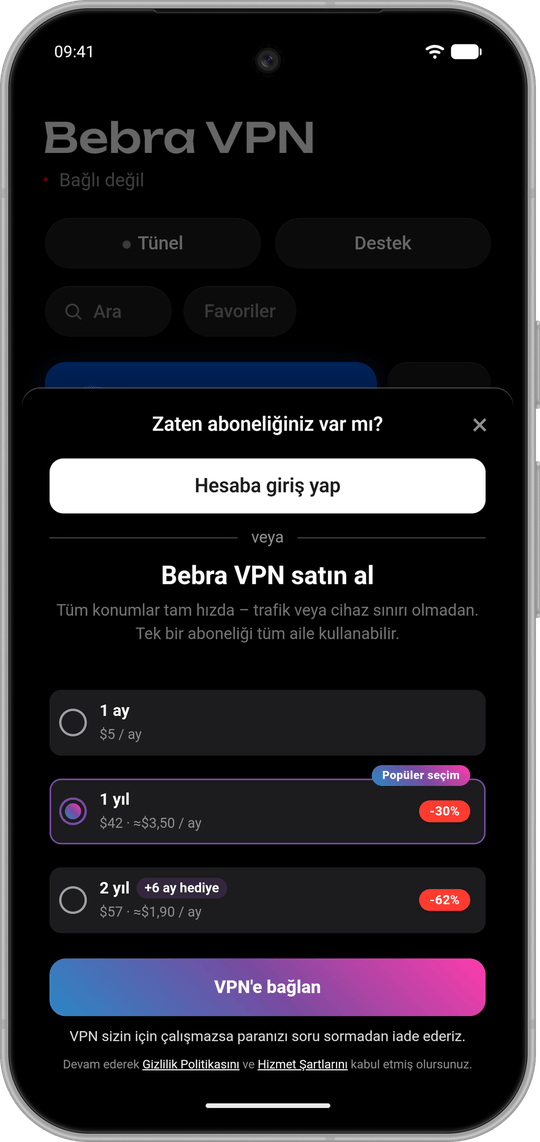
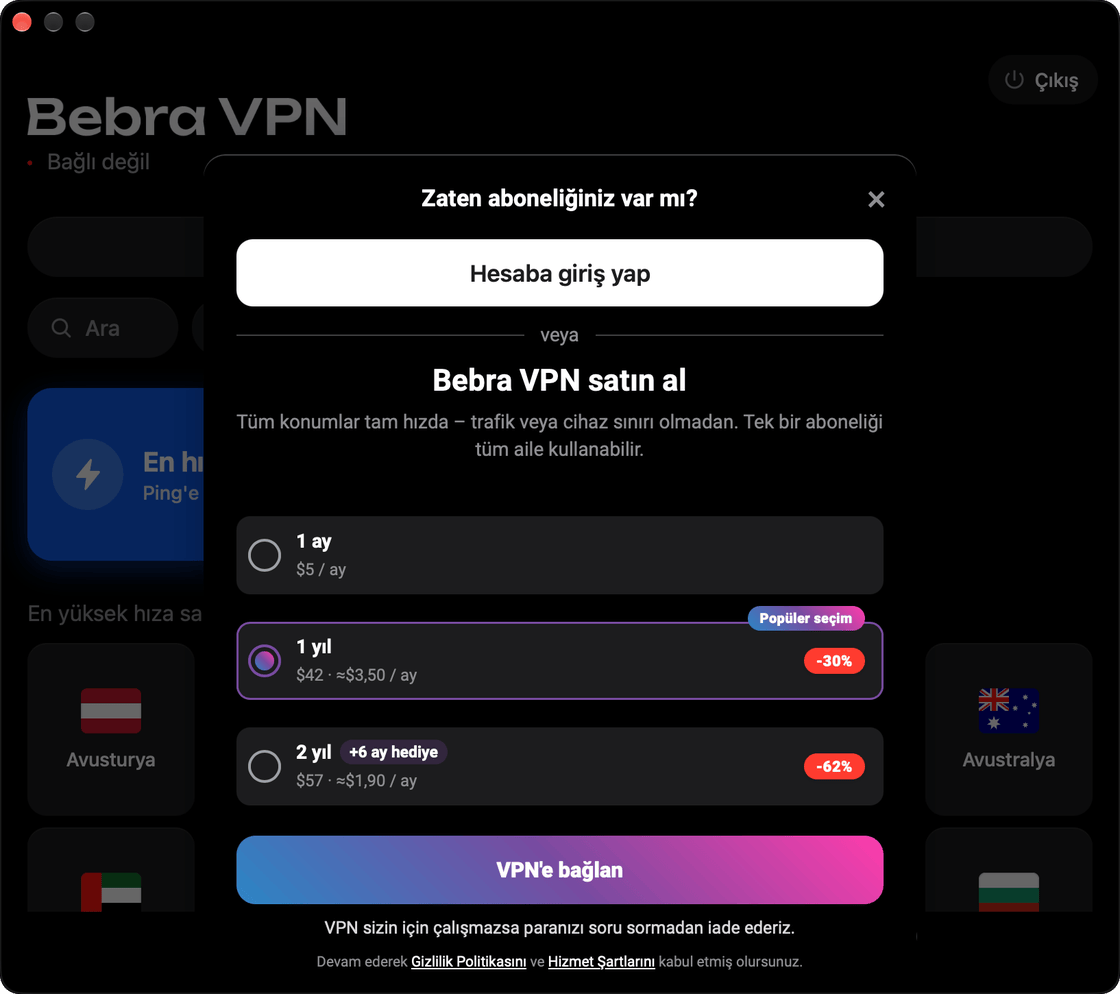
    Herhangi bir ülkeye tıklayın. Henüz aboneliğiniz yoksa “Bebra VPN satın al” penceresi açılır: bir plan seçin ve “VPN'e bağlan” düğmesine tıklayın. Web sitemizde ödeme sayfası açılır, orada Rus kartıyla da ödeme yapabilirsiniz.

    E-posta adresi girmeniz gerekmez: ödeme hesabınıza kendiliğinden bağlanır ve abonelik uygulamada görünür.

  6. Mac App Store sürümü: abone olun

    Herhangi bir ülkeye tıklayın. Henüz aboneliğiniz yoksa “Bebra VPN satın al” penceresi açılır: bir plan seçin ve “Abone ol” düğmesine tıklayın (App Store deneme süresi sunuyorsa düğmenin adı “3 gün ücretsiz dene” olur). Ödeme App Store üzerinden yapılır; ardından Bebra seçtiğiniz ülkeye kendiliğinden bağlanmaya başlar.

    App Store kartınızı (örneğin bir Rus kartını) kabul etmiyorsa aboneliği web sitemizden alın: https://bebra.be. Ödeme sırasında uygulamanın “Hesap” bölümündeki e-posta adresini girin: adresi yanındaki “Kopyala” düğmesiyle kopyalayabilirsiniz. Anonim hesapta bu, harf ve rakamlardan oluşan, otomatik oluşturulmuş bir adrestir; tam olarak bu adresi girin. Ödemeden sonra abonelik uygulamada kendiliğinden görünür.

  7. VPN eklenmesine izin verin

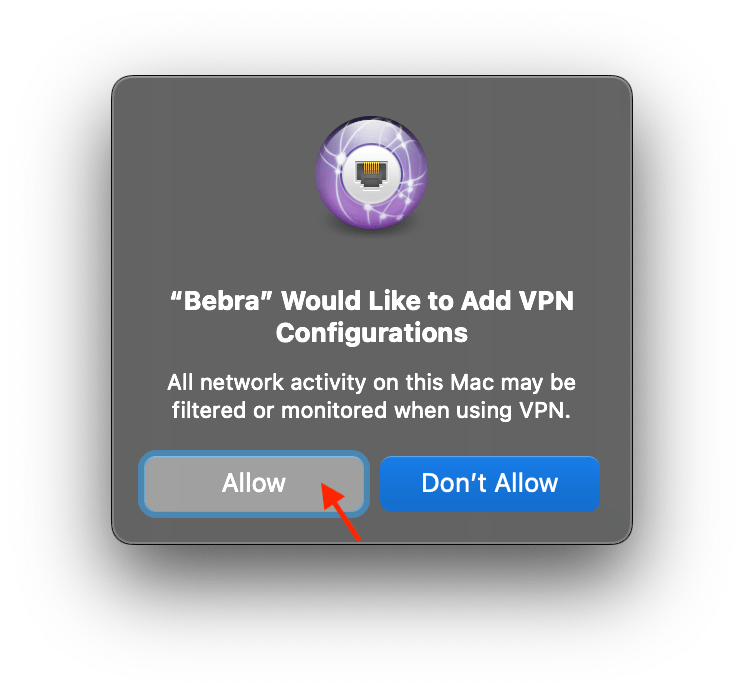
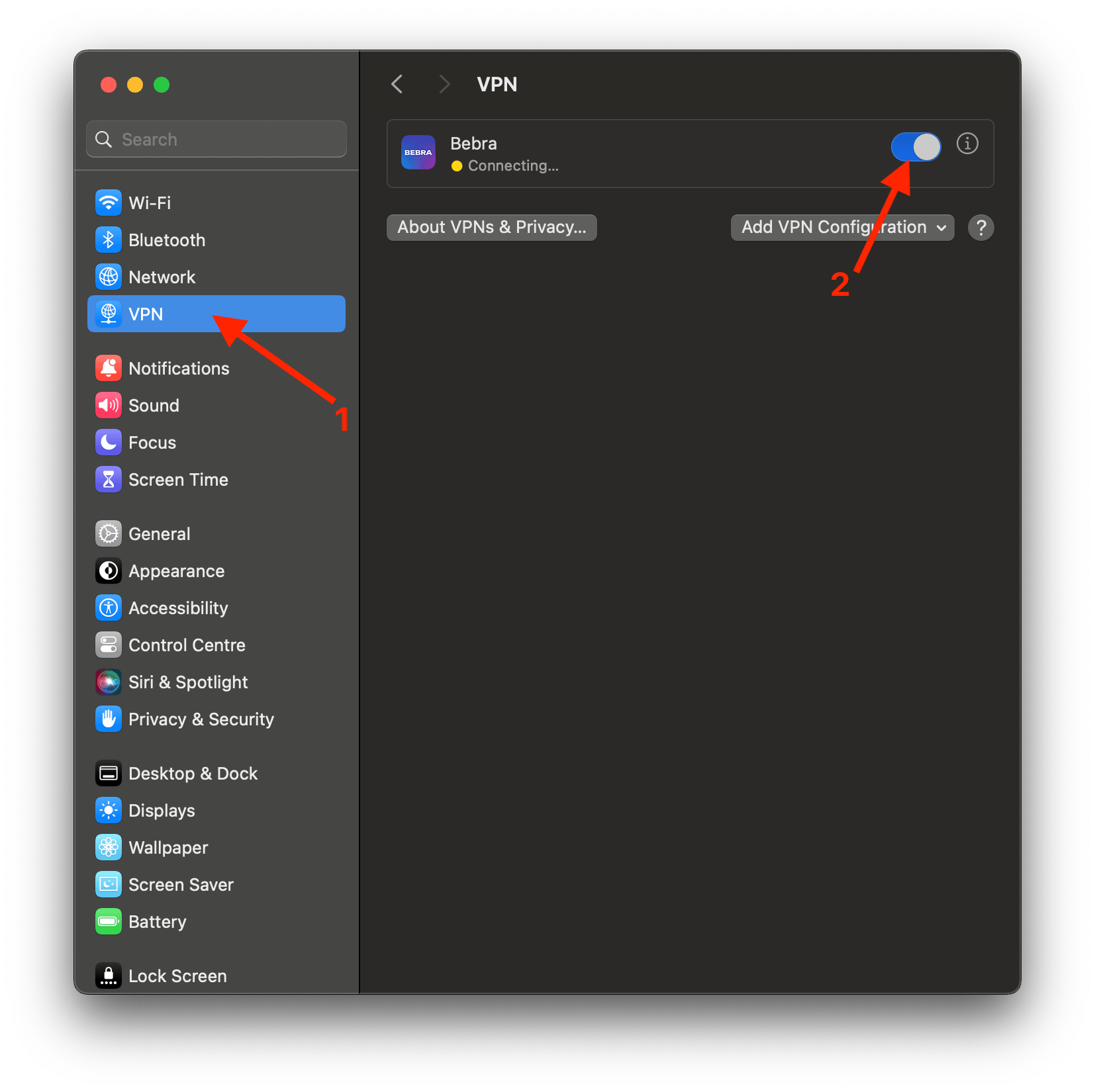
    İlk bağlantıda macOS, Bebra uygulamasının VPN yapılandırmaları eklemesine izin verip vermeyeceğinizi sorar. “İzin Ver” düğmesine tıklayın.

  8. Hazır

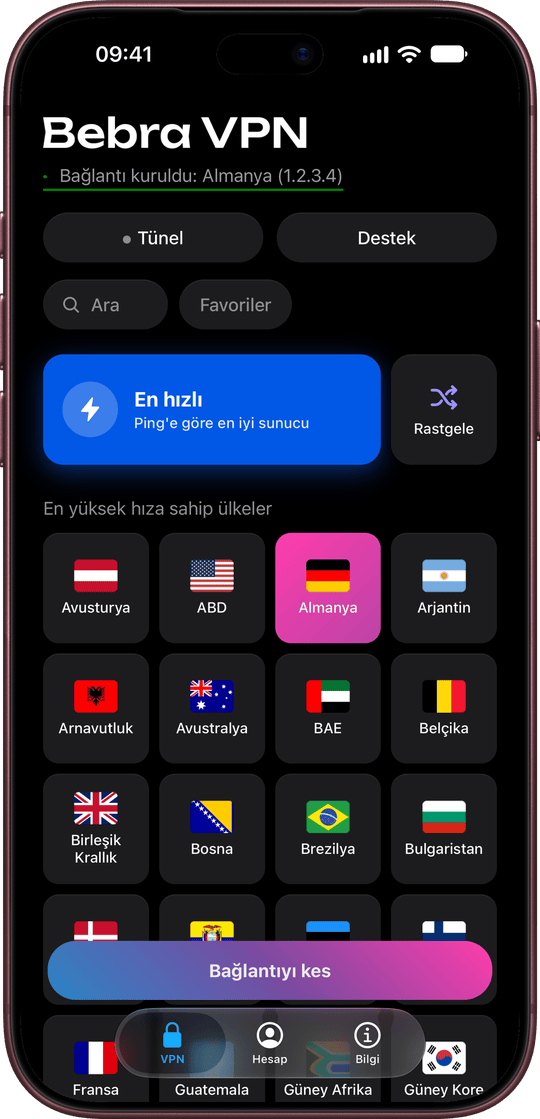
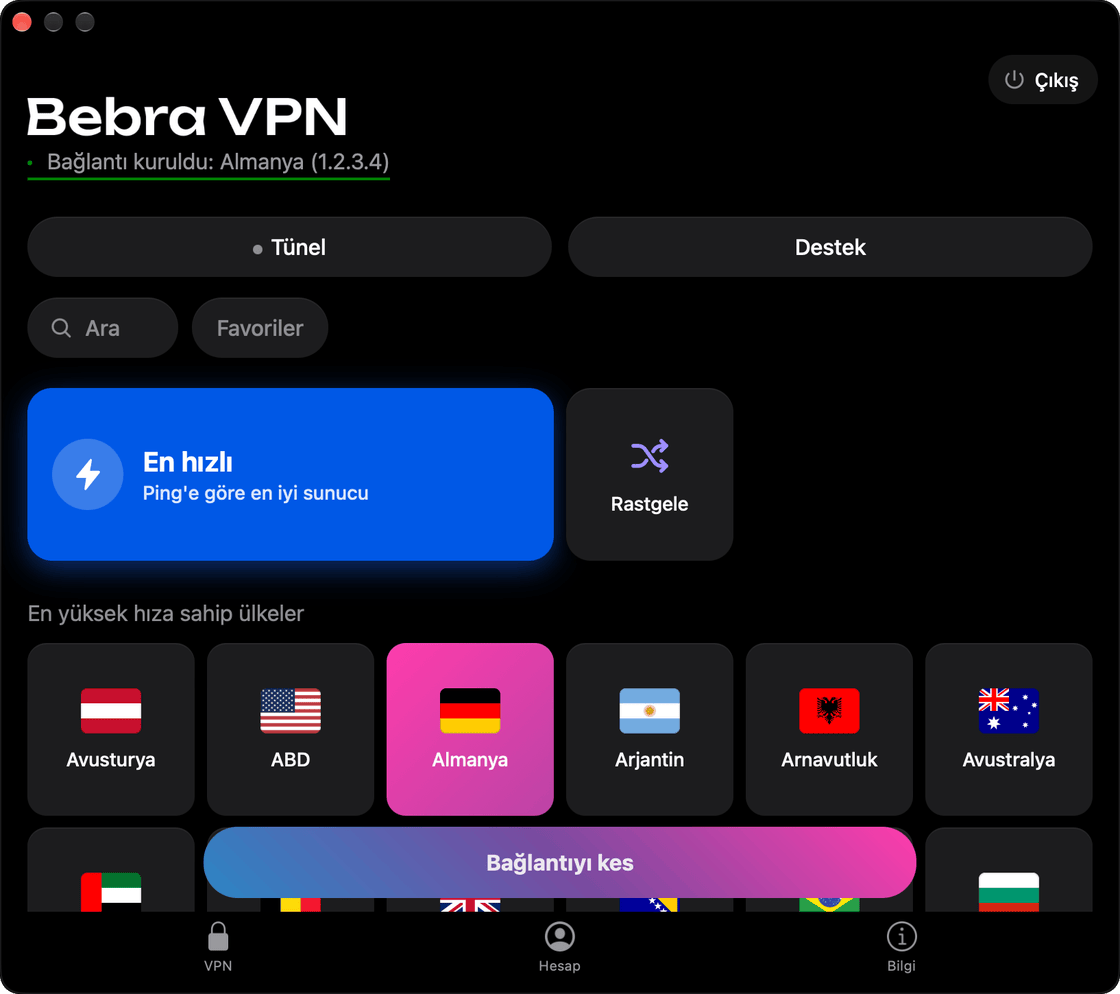
    Üstte “Bağlantı kuruldu:” ve ülkenin adı görünür: Mac’iniz VPN’e bağlandı, bağlantınız korunuyor.

    Bağlantıyı kesmek için pencerenin altındaki “Bağlantıyı kes” düğmesine tıklayın ya da bağlı olduğunuz ülkeye tekrar tıklayın.

  9. Hızlı erişim

    Bebra simgesi ekranın üstündeki menü çubuğunda görünür. Uygulamayı oradan kolayca açabilirsiniz.

İletişim formu

Sorunuzu anlatın — belirttiğiniz e-posta adresine yanıt vereceğiz. Destek 7/24 hizmetinizde

Geçerli bir e-posta adresi girin
Lütfen bir mesaj yazın