Häufige Fragen
Hier sammeln wir Antworten auf die Fragen, die unser Support am häufigsten bekommt.
In Russland wird inzwischen Shadowsocks blockiert. Funktioniert Bebra weiterhin?
Ja, unsere Apps funktionieren. Neben Shadowsocks nutzt Bebra VLESS + REALITY, XHTTP und Hysteria2. Die App wählt das Protokoll und die schnellste Route für Sie und wechselt von selbst zu einer anderen, wenn eine Route nicht mehr funktioniert.
Unsere Website kann gesperrt werden. Dann ziehen wir auf eine andere Domain um. Wenn sich unsere Website nicht mehr öffnen lässt, wenden Sie sich an unseren Support (die Links finden Sie in der App), um die aktuelle Adresse zu erfahren.
Ist die Nutzung eines VPN in Russland legal?
Ja. Das Gesetz verbietet Privatpersonen nicht, ein VPN zu nutzen. Die Anforderungen richten sich an die VPN-Dienste selbst, nicht an deren Nutzer.
Speichern Sie Logs?
Wir protokollieren nicht, welche Websites Sie besuchen, und speichern nicht den Inhalt Ihres Datenverkehrs. Welche technischen Daten wir für den Betrieb des Dienstes und zum Schutz vor Missbrauch benötigen und wie lange wir sie aufbewahren, steht in unserer Datenschutzerklärung.
Wie viele Geräte kann ich verbinden?
Die Anzahl der Geräte ist nicht begrenzt.
Sie können sich auf beliebig vielen Geräten bei Ihrem Konto anmelden.
Kann ich mein Abonnement mit Familie und Freunden teilen?
Ja. Melden Sie sich einfach in der App auf deren Gerät mit Ihrem Bebra-Konto an.
Ist das Datenvolumen begrenzt?
Nein, das Datenvolumen ist unbegrenzt.
Wie viele IP-Adressen sind im Abonnement enthalten?
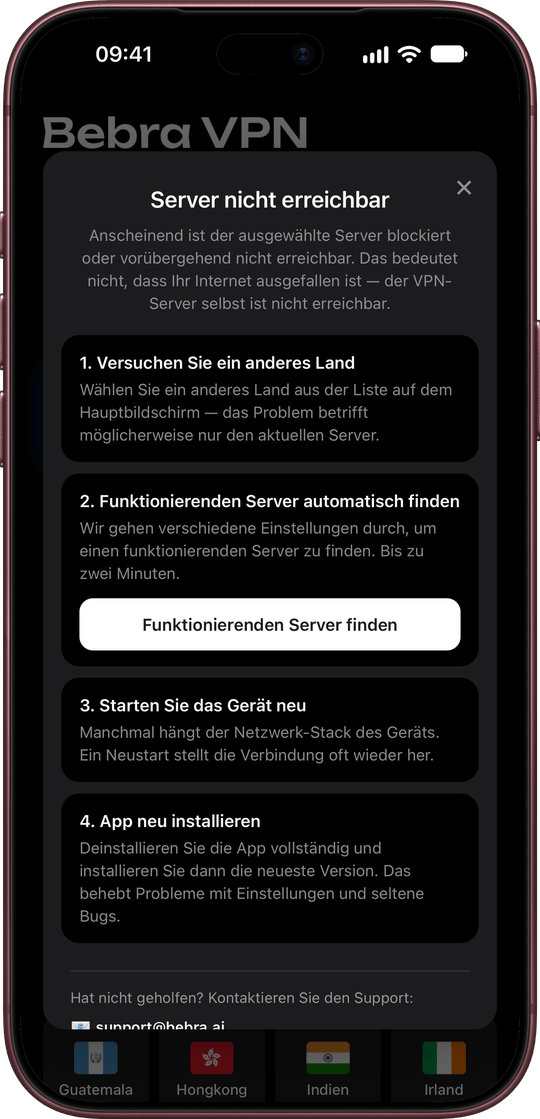
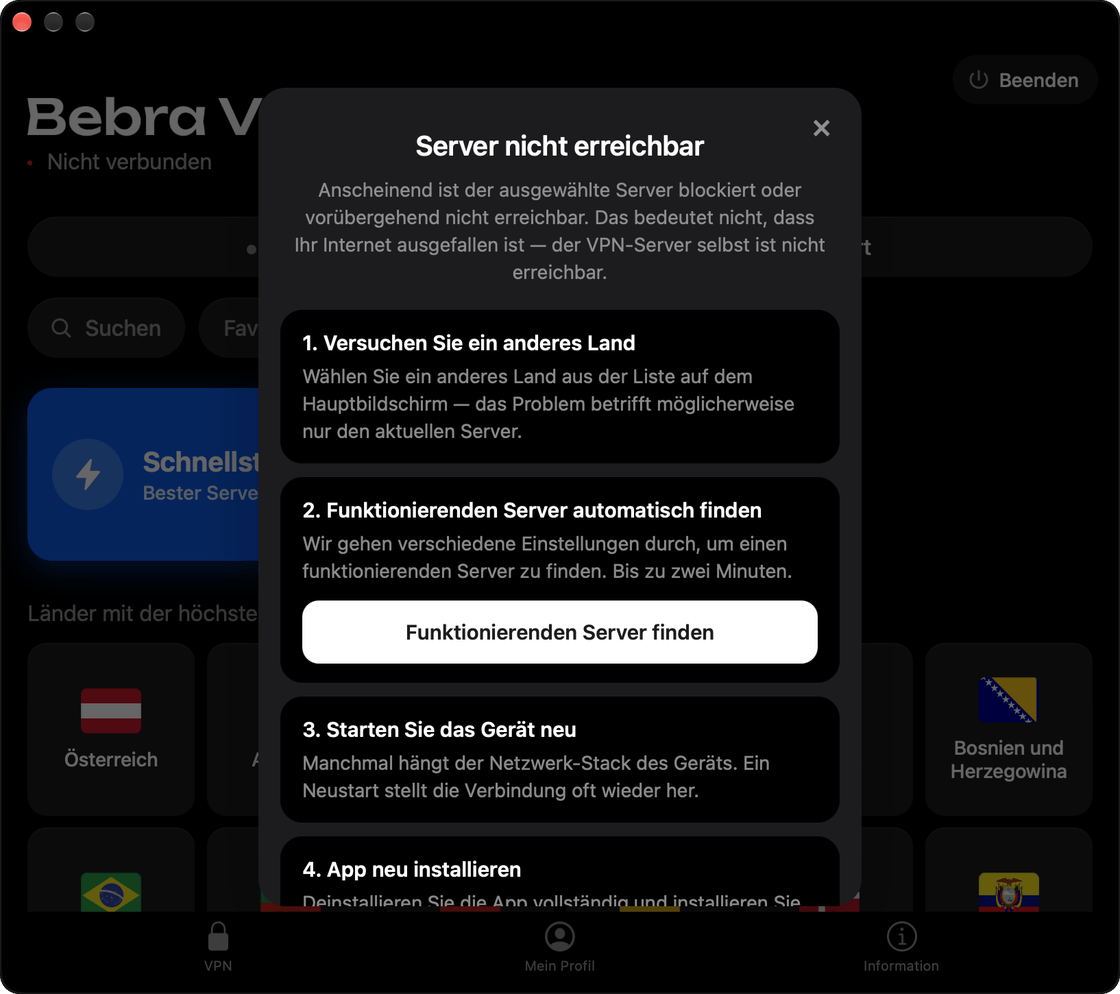
Mehr als eine. Jeder Standort hat mehrere Routen: Funktioniert eine nicht mehr, wechselt die App von selbst zu einer anderen. Und die Schaltfläche Funktionierenden Server finden in der App holt frische IP-Adressen.
Funktioniert Bebra in Turkmenistan?
Ja, Bebra funktioniert in Turkmenistan.