Часті запитання
Тут ми збираємо відповіді на запитання, які найчастіше надходять до нашої підтримки.
У Росії почали блокувати Shadowsocks. Bebra працюватиме?
Так, наші застосунки працюють. Крім Shadowsocks, Bebra використовує VLESS + REALITY, XHTTP і Hysteria2. Застосунок сам вибирає протокол і найшвидший маршрут, а якщо маршрут перестав працювати, перемикається на інший.
Наш сайт можуть заблокувати — тоді ми переїдемо на інший домен. Якщо наш сайт перестане відкриватися, зверніться до нашої підтримки (посилання є в застосунку), щоб дізнатися актуальну адресу сайту.
Чи законно користуватися VPN у Росії?
Так. Закон не забороняє звичайним людям користуватися VPN. Вимоги стосуються самих VPN-сервісів, а не їхніх користувачів.
Ви ведете логи?
Ми не ведемо журналів відвіданих сайтів і не зберігаємо вміст вашого трафіку. Технічні дані, потрібні для роботи сервісу та захисту від зловживань, і строки їх зберігання описані в Політиці конфіденційності.
Скільки пристроїв можна підключити?
У нас немає обмежень на кількість пристроїв.
Можна входити у свій акаунт на скількох завгодно пристроях.
Чи можна поділитися підпискою з рідними та друзями?
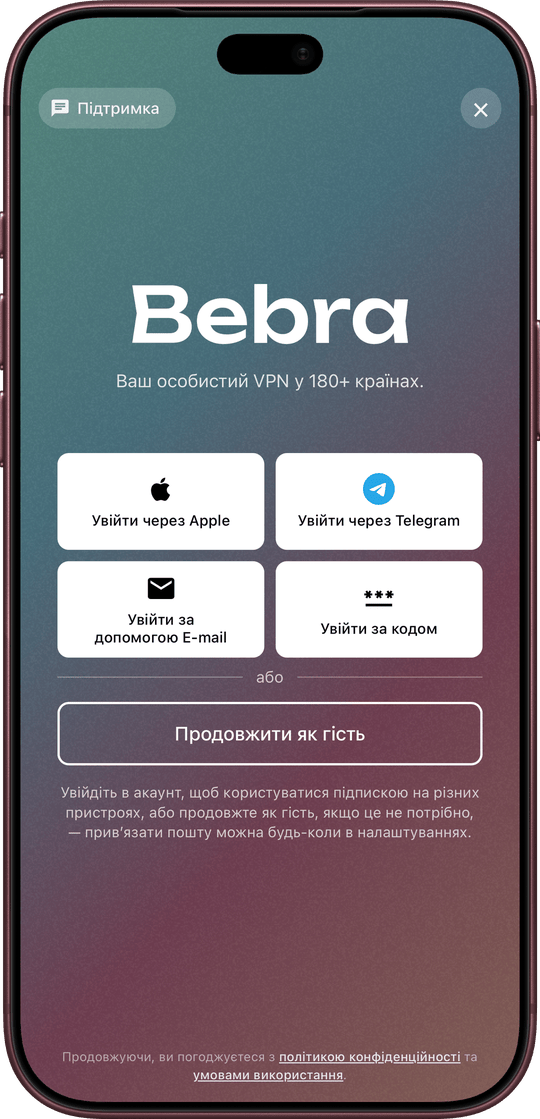
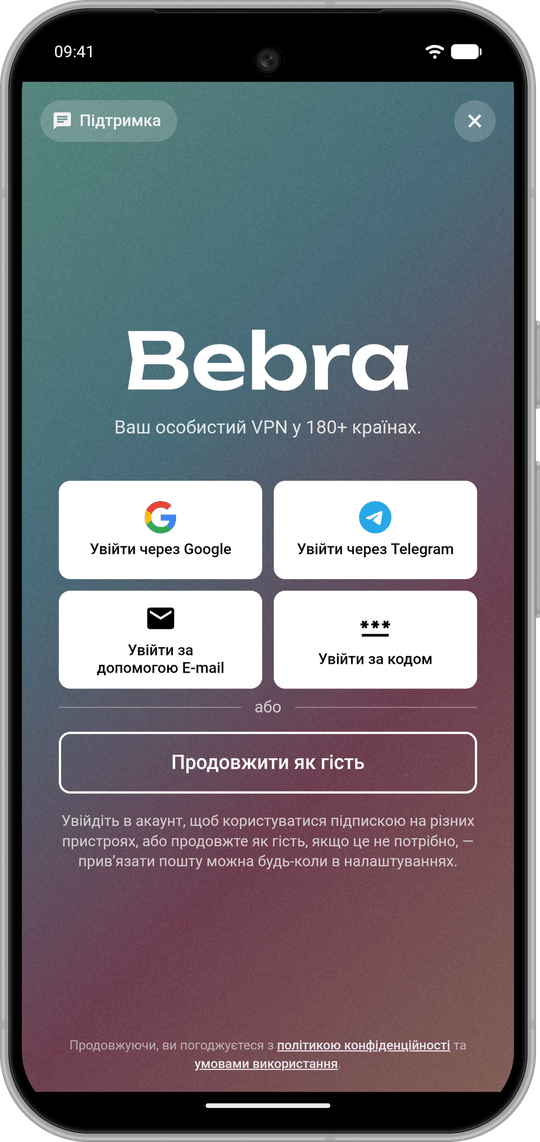
Так, можна. Просто увійдіть у свій акаунт Bebra в застосунку на їхньому пристрої.
Чи є обмеження на трафік?
Ні, обмежень на трафік немає.
Скільки IP-адрес доступно в підписці?
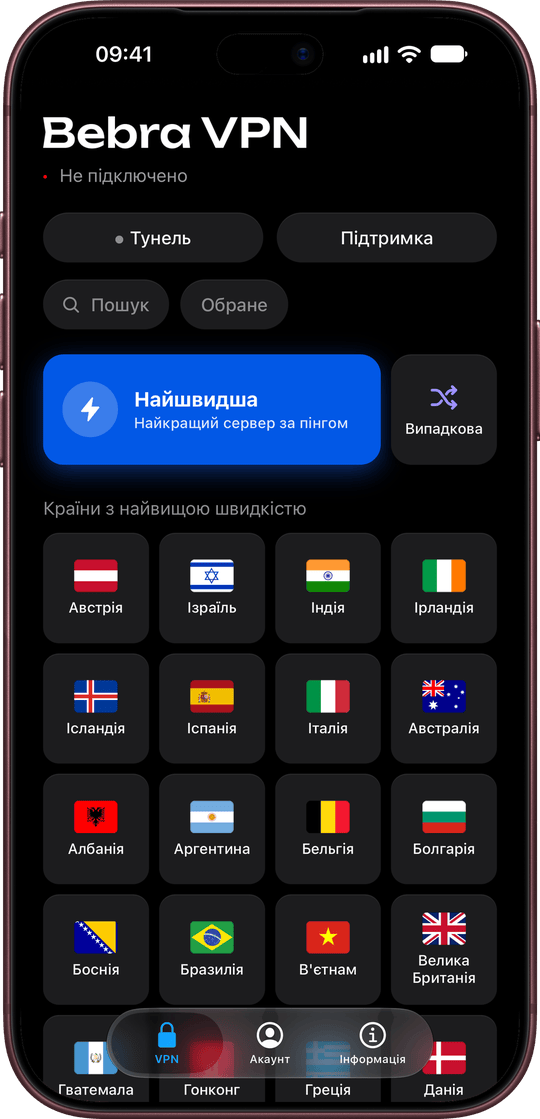
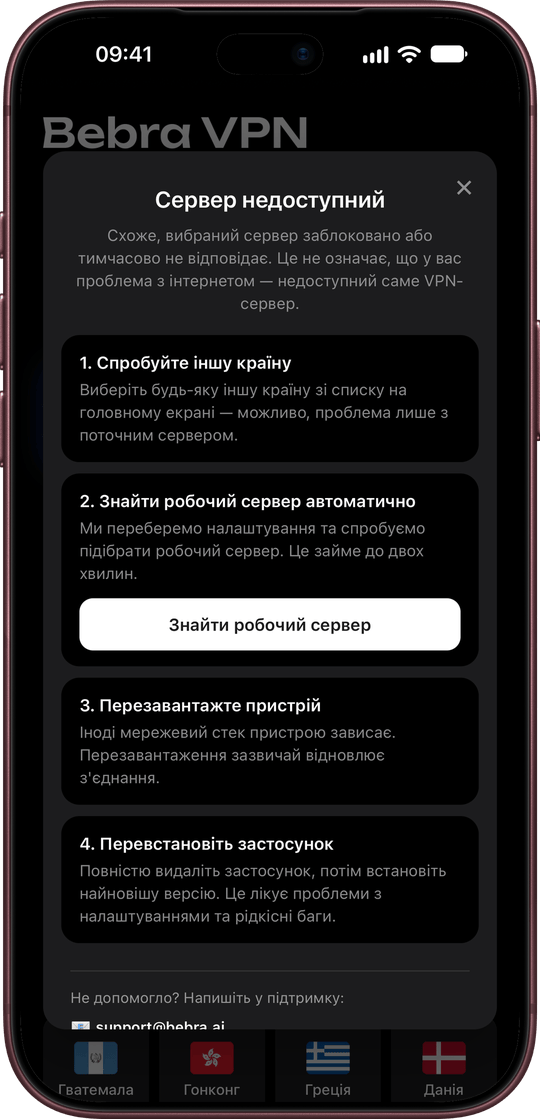
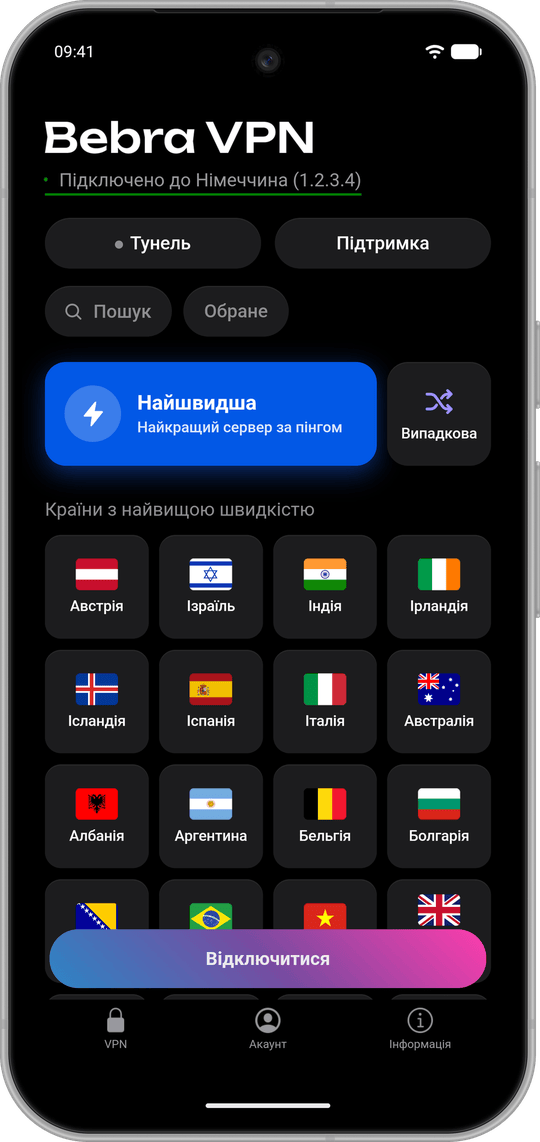
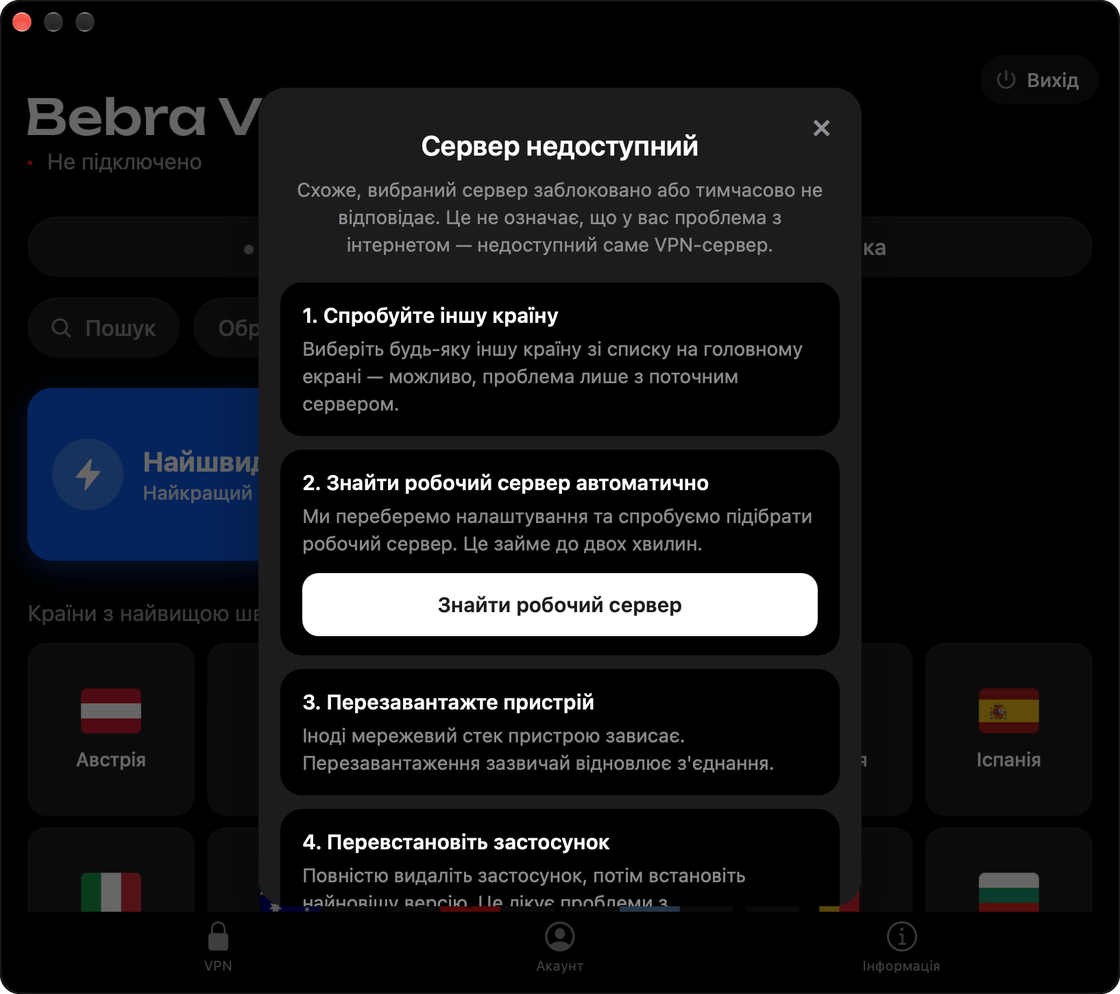
Не одну. У кожній локації кілька маршрутів: якщо маршрут перестав працювати, застосунок сам перемкнеться на інший. А кнопка Знайти робочий сервер у застосунку отримає свіжі IP.
Bebra працює в Туркменістані?
Так, Bebra працює в Туркменістані.